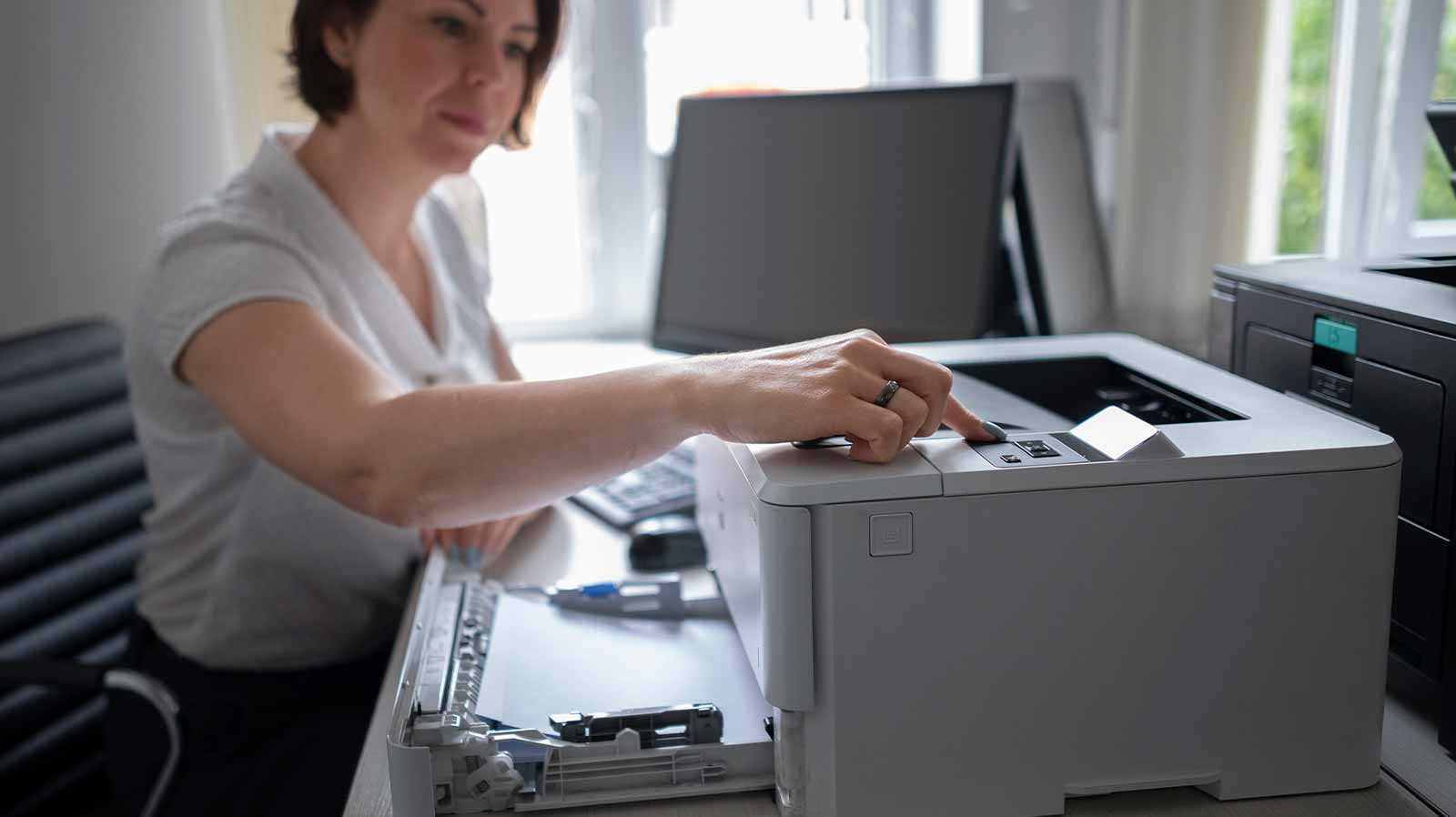
Resetear una impresora HP es un proceso útil para solucionar problemas comunes. Existen diferentes razones para realizar un reseteo, como problemas de conexión o errores persistentes en la impresión. Este artículo ofrece una guía sobre cómo llevar a cabo distintos tipos de reseteo, así como pasos específicos para diversos modelos de impresoras HP. Se explorarán los procedimientos necesarios para restablecer la funcionalidad de las impresoras de forma efectiva.
Existen diversas situaciones que pueden llevar a la necesidad de resetear una impresora HP. Estas situaciones pueden afectar tanto la operación general del dispositivo como su conectividad y respuesta ante comandos de impresión.
Los inconvenientes frecuentes que pueden surgir incluyen fallos en la conexión y mensajes de error inexplicables. Estos problemas son típicos y pueden reflejar la necesidad de un reseteo. Las conexiones de red suelen ser una de las principales causas de frustración.
Efectuar un reseteo de manera adecuada puede ofrecer múltiples beneficios. No solo se soluciona el inconveniente inmediato, sino que puede también mejorar el rendimiento general del dispositivo. Algunas de las ventajas más notables incluyen:
Existen diversas formas de resetear una impresora HP, cada una adecuada para diferentes problemas. A continuación se detallan los tipos más comunes de reseteo y los pasos necesarios para llevar a cabo cada uno de ellos.
Este tipo de reseteo es una solución sencilla para problemas menores. El proceso es rápido y no afecta a la configuración almacenada. Para realizar un reset suave, los pasos a seguir son:
Cuando surgen problemas de conectividad, un restablecimiento de ajustes de red puede ser necesario para restablecer la conexión a la red Wi-Fi. Este proceso incluye varios pasos que se detallan a continuación.
Para restablecer los ajustes de red, se debe acceder al panel de control de la impresora, donde se pueden localizar las configuraciones específicas. Los pasos son:
Una vez que los ajustes de red han sido restablecidos, la impresora debe ser conectada nuevamente a la red Wi-Fi. Esto implica:
Este tipo de reseteo es más drástico, ya que restaura la impresora a su configuración original de fábrica. Este método es recomendable para problemas persistentes que no se solucionan con los tipos anteriores de reseteo.
Antes de realizar un reset de fábrica, es esencial asegurarse de que no haya trabajos de impresión pendientes y hacer una copia de seguridad de cualquier configuración que se desee conservar. Esto evitará la pérdida de datos importantes.
Después de que la impresora ha sido reiniciada, es necesario reconfigurar todos los ajustes, incluyendo la conexión a la red y cualquier preferencia de impresión. Esto vuelve a establecer la impresora para su uso eficaz.
Para resolver problemas concretos, es útil conocer cómo resetear distintos modelos de impresoras HP. A continuación, se presentan las pautas para los modelos más comunes, como la DeskJet 2700, DeskJet 2720 y DeskJet 3760.
El reset suave es un procedimiento sencillo que puede resolver problemas menores. Para llevarlo a cabo:
Restablecer los ajustes de red puede ser necesario si hay problemas de conexión a Wi-Fi. Los pasos incluyen:
El proceso de reset suave en la DeskJet 2720 es similar al de otros modelos. Siguiendo estos pasos:
Los problemas de conexión a internet pueden solucionarse reiniciando la configuración de red. Se debe acceder a la sección de ajustes y elegir la opción de ‘Restablecer ajustes de red’. Luego, reconectar a la red Wi-Fi como se explicó anteriormente.
Para realizar un reset suave en la DeskJet 3760, se deben seguir las mismas pautas que en los modelos anteriores:
Si persisten los problemas, el reinicio a valores de fábrica es necesario. Este proceso suele requerir:
El proceso de reseteo puede presentar ciertos obstáculos que es importante conocer. A continuación, se detallan algunos de los problemas más comunes que los usuarios encuentran al intentar resetear su impresora HP.
Uno de los inconvenientes más reportados es la necesidad de ingresar una contraseña para acceder al Servidor Web Incorporado (EWS) de la impresora. Este sistema permite gestionar diversas configuraciones, pero la falta de acceso puede generar frustración.
La contraseña predeterminada suele estar indicada en el manual del usuario proporcionado con la impresora. También puede encontrarse en una etiqueta adherida al propio dispositivo. Si la impresora fue configurada previamente por otra persona, es posible que la contraseña haya sido cambiada.
Algunas impresoras pueden seguir mostrando mensajes de error incluso después de un reseteo. Esto puede deberse a problemas de hardware o a configuraciones que no se han restablecido correctamente.
Es fundamental asegurarse de que todos los ajustes se hayan establecido de nuevo después de un reset. Si persisten los mensajes de error, podría ser necesario realizar un análisis más detallado de la impresora.
Después de restablecer los ajustes, la impresora puede sufrir fallos en la conexión a la red. Esto es especialmente común en modelos inalámbricos.
Es recomendable comprobar que la impresora esté correctamente conectada a la red Wi-Fi y que la configuración se haya realizado adecuadamente. La falta de conexión puede ser resultado de una contraseña incorrecta o de un cambio en la configuración del router.
Para asegurar un rendimiento óptimo y prolongar la vida útil de una impresora HP, es fundamental seguir algunos consejos prácticos. Estas recomendaciones abarcan desde la actualización del software hasta el mantenimiento regular, garantizando que el equipo funcione sin inconvenientes.
El mantenimiento del software es esencial para el correcto funcionamiento de toda impresora. Las actualizaciones suelen incluir mejoras de rendimiento y correcciones de errores que pueden afectar la calidad de impresión.
Realizar un mantenimiento regular contribuye a prevenir problemas futuros. Esto implica una revisión sistemática de los componentes y funciones de la impresora.
Una limpieza adecuada es clave para mantener la calidad de impresión. Los elementos interiores y exteriores de la impresora deben ser limpiados regularmente para evitar el acumulamiento de polvo y tinta.
Compra online impresoras, cartuchos de tinta y consumibles en Santa Coloma Tintea, con productos pensados para hogares, oficinas y pequeños negocios.


