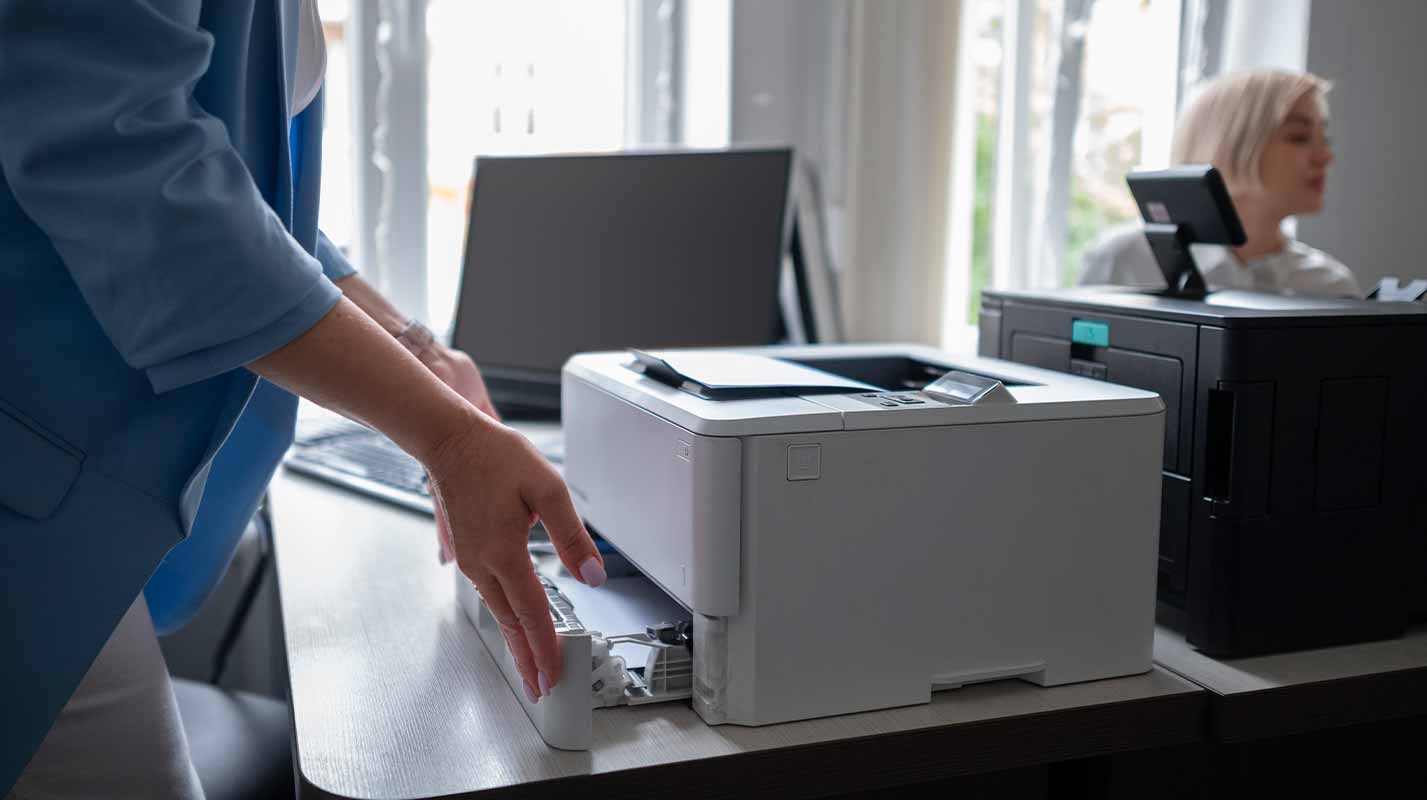
Las impresoras HP son herramientas de gran utilidad, pero pueden presentar errores que afectan su rendimiento. Conocer las soluciones a estos problemas comunes facilita su gestión y uso efectivo. Este artículo aborda los errores más frecuentes en impresoras HP, incluyendo problemas de conexión, atascos de papel y fallos en cartuchos. Se proporcionarán soluciones a los errores más comunes de impresoras HP. Soluciones prácticas para cada situación, ayudando a mantener la impresora en buen estado.
Las impresoras HP, aunque fiables, pueden presentar diversos errores. Identificar estos problemas es el primer paso para aplicar las soluciones adecuadas.
Uno de los problemas más comunes que enfrentan los usuarios de impresoras HP se relaciona con fallos de conexión. Los problemas pueden surgir por cables defectuosos o configuraciones incorrectas en la red.
La primera acción a realizar para solucionar problemas de conexión es verificar el cable USB. Comprobar si el cable está en buen estado es fundamental. Si presenta desgaste o daños, es recomendable sustituirlo. Adicionalmente, asegurarse de que los adaptadores utilizados son los correctos puede prevenir inconvenientes.
En el caso de las impresoras inalámbricas, se debe verificar la conexión a la red Wi-Fi. Asegurarse de que la impresora esté conectada a la red correcta es vital. Otras medidas incluyen reiniciar tanto la impresora como el enrutador, así como comprobar si hay actualizaciones de software disponibles que optimicen la conectividad.
Los cartuchos de tinta y tóner son otra fuente frecuente de problemas. La detección errónea por parte de la impresora puede causar interrupciones en la impresión.
La falta de reconocimiento de un cartucho de tinta o tóner puede deberse a una instalación incorrecta, a que el cartucho esté dañado, o a la acumulación de polvo en los contactos de conexión. Asegurarse de que el cartucho esté bien colocado puede resolver este tipo de problemas.
Cuando se sospecha que un cartucho está dañado, es importante reemplazarlo por uno nuevo. Además, la alineación correcta de los cartuchos también es crucial para un rendimiento óptimo de la impresora.
El uso de cartuchos de tinta o tóner compatibles puede afectar el funcionamiento de la impresora. Los cartuchos originales están diseñados específicamente para cada modelo, lo que asegura una mejor compatibilidad y rendimiento.
Los atascos de papel son otro problema habitual que afecta el funcionamiento de las impresoras HP. Este tipo de inconveniente puede causar frustración a los usuarios.
Retirar el papel atascado requiere cuidado. Es recomendable apagar la impresora antes de intentar solucionar el problema. Al abrir la impresora, se deben retirar todos los trozos de papel, asegurándose de que no queden fragmentos que puedan ocasionar atascos futuros.
La configuración de la bandeja de papel es esencial. Utilizar el tipo y tamaño de papel adecuados ayudará a prevenir atascos. Alinear correctamente las guías del papel en la bandeja también contribuye a un flujo óptimo.
Para evitar futuros atascos, es recomendable realizar un mantenimiento regular. Esto incluye la limpieza de los rodillos de alimentación y comprobar periódicamente el estado del papel almacenado.
Los errores de hardware y software pueden presentarse de diversas formas. Es fundamental conocer las causas para aplicar las medidas correctivas necesarias.
Las impresoras HP pueden experimentar problemas relacionados con el firmware que, si no se solucionan, pueden afectar su rendimiento. Mantener el firmware actualizado es clave para la solución de estos problemas.
Realizar un reinicio general de la impresora puede resolver varios problemas. Desconectar la impresora de la corriente y esperar un tiempo antes de volver a encenderla puede ayudar a restablecer su funcionamiento normal.
La calidad de impresión puede verse comprometida por diversos factores. Identificar estos problemas es esencial para mantener la eficacia del dispositivo.
Un mantenimiento regular de los cabezales de impresión es crucial. La acumulación de tinta seca puede causar manchas o líneas en los documentos impresos. Limpiar los cabezales ayuda a restaurar la calidad de impresión.
Ajustar la configuración de impresión en el software del ordenador puede mejorar considerablemente la salida de impresión. Verificar que se utiliza el modo más adecuado para el tipo de documento a imprimir también es importante.
Utilizar el tipo de tinta o tóner adecuado para cada trabajo es esencial. La selección correcta asegura un resultado óptimo y prolonga la vida útil de la impresora.
La gestión adecuada de los controladores de la impresora es clave para garantizar un rendimiento óptimo. Actualizarlos de forma regular puede mejorar la funcionalidad y solucionar problemas recurrentes.
Cuando se presenta un problema que se relaciona con el controlador, es esencial desinstalar cualquier versión anterior para evitar conflictos. Para llevar a cabo este proceso:
Este procedimiento asegura que el controlador antiguo no cause interferencias con la nueva instalación, permitiendo una instalación limpia y efectiva.
Una vez que se ha desinstalado el controlador antiguo, se procede a instalar uno nuevo. Este proceso consiste en buscar el controlador adecuado para el modelo específico de la impresora:
Es fundamental asegurarse de descargar el controlador correcto para evitar problemas de compatibilidad y asegurar un funcionamiento fluido de la impresora.
En ocasiones, las instalaciones de controladores pueden no ejecutarse correctamente, lo que provoca errores que afectan la funcionalidad de la impresora. Para solucionar estas situaciones:
La atención a estos detalles garantiza que la impresora funcione de manera adecuada y eficiente, prolongando así su vida útil y mejorando su rendimiento general.
Realizar un mantenimiento adecuado es esencial para garantizar el óptimo funcionamiento de las impresoras HP. La prevención de problemas comunes y el cuidado regular de los componentes pueden extender la vida útil del dispositivo considerablemente.
Limpiar los componentes internos de la impresora es fundamental para evitar fallos en la impresión y asegurar la calidad del trabajo. La acumulación de polvo y residuos puede afectar el rendimiento del equipo.
Los consumibles, como cartuchos de tinta y tóner, deben ser revisados regularmente. Cambiarlos a tiempo no solo evitará interrupciones en el trabajo, sino que también mejorará la calidad de impresión. Es recomendable hacer un seguimiento del nivel de tinta o tóner a través del software de la impresora.
La correcta alineación y ajuste de las bandejas y guías de papel son esenciales para evitar atascos y asegurar una alimentación uniforme. Un error común son los desajustes en el tamaño de papel selectivo, que puede provocar errores de impresión.
Existen distintos errores que pueden aparecer en las impresoras HP, cada uno con un código que ayuda a identificar su naturaleza. A continuación se presentan soluciones específicas para los códigos más comunes.
El código de error 02 suele señalar un inconveniente en la conexión entre la impresora y el ordenador. Esto puede deberse a un cable USB mal conectado o dañado. Para solucionarlo, se pueden seguir estos pasos:
Este código de error indica que la cubierta de la impresora podría estar abierta o que algún cartucho de tinta no está instalado correctamente. Para resolverlo, se recomienda:
El código 13, también conocido como E3, se presenta cuando hay un atasco de papel en la impresora. Para solucionarlo, deben seguirse los siguientes pasos:
Estos códigos suelen estar relacionados con errores temporales en el hardware de la impresora. Para solucionar estos problemas, se deben realizar las siguientes acciones:
Existen otros códigos de error que pueden aparecer en las impresoras HP. Cada uno tiene sus características y soluciones específicas. Algunas recomendaciones generales incluyen:
Las impresoras láser, aunque confiables, pueden enfrentar una variedad de problemas que afectan su funcionamiento. Algunos de los errores más frecuentes incluyen atascos de tóner, deficiencias en la calidad de impresión y cuestiones relacionadas con el mantenimiento. A continuación se presentan algunas soluciones para hacer frente a estos inconvenientes.
Los atascos de tóner son un problema habitual que puede causar interrupciones en el proceso de impresión. Cuando el tóner se atora, es esencial abordarlo con precaución para evitar daños adicionales. Para resolver este problema se recomienda:
La correcta manipulación del tóner es crucial para evitar que se produzcan atascos y mantener la calidad de impresión.
El fusor es un componente esencial en impresoras láser que asegura que el tóner se adhiera adecuadamente al papel. Un mantenimiento adecuado del fusor mejora el rendimiento general de la impresora. Para asegurar su buen funcionamiento, es aconsejable realizar las siguientes acciones:
Un fusor en buen estado garantiza impresiones de alta calidad y minimiza la probabilidad de atascos.
La calidad de impresión en impresoras láser puede verse afectada por diversos factores, incluidos el tipo de tóner utilizado y el estado de los cartuchos. Para resolver problemas de calidad, se pueden seguir estas recomendaciones:
Cuidar la calidad del tóner y realizar limpiezas regulares contribuye a obtener los mejores resultados en cada impresión.
Los problemas de impresión relacionados con la red y la conectividad Wi-Fi son comunes en las impresoras HP. Estas dificultades pueden dificultar el acceso a la impresora desde diferentes dispositivos. A continuación se presentan diversas soluciones útiles para resolver estos inconvenientes.
Una de las primeras acciones a tomar es confirmar que la impresora esté conectada a la red Wi-Fi adecuada. Los pasos incluyen:
Un error común es que la impresora se conecte a una red diferente, lo que provoca que no pueda ser detectada por otros dispositivos. Comprobar la conexión y asegurarse de que todos los dispositivos estén en la misma red puede resolver muchos problemas de conectividad.
Si la conexión sigue sin funcionar correctamente, puede ser útil reiniciar tanto la impresora como el enrutador. Este proceso incluye los siguientes pasos:
Los reinicios pueden resolver problemas temporales de conexión causados por fallos de software o problemas de asignación de IP en la red.
La actualización del software de la impresora y del enrutador también es esencial. Las versiones obsoletas pueden tener problemas de compatibilidad que afecten la comunicación. Para gestionar las actualizaciones, se deben seguir estos pasos:
Mantener el software actualizado garantiza que la impresora funcione correctamente y que tenga acceso a las últimas mejoras y soluciones de seguridad.
La gestión de la cola de impresión es crucial para una impresión eficiente y sin interrupciones. Controlar los trabajos pendientes y resolver bloqueos ayuda a mantener el flujo de trabajo. A continuación, se presentan diversas estrategias y herramientas para una correcta administración de la cola de impresión.
Cuando se necesita liberar la cola de impresión de trabajos que ya no son necesarios, es fundamental entender cómo cancelar y eliminar estos trabajos de manera efectiva. Para ello, puede seguirse este proceso:
Este método asegura que los trabajos no deseados se eliminen, permitiendo que las impresoras realicen las tareas que se priorizan. Si la cola no responde, reiniciar la impresora puede ser necesario.
Los bloqueos en la cola de impresión pueden ocasionar retrasos significativos. Identificar la causa de estos bloqueos es el primer paso para resolverlos. Algunos pasos útiles son:
Los bloqueos a menudo son causados por problemas de conexión o errores en los controladores. Mantener los drivers actualizados es esencial para evitar esta situación.
Existen diversas herramientas disponibles para facilitar la gestión de la impresión desde el ordenador. Estas herramientas no solo permiten visualizar la cola de impresión, sino también administrar eficientemente los trabajos de impresión. Algunas opciones incluyen:
Controlar la cola de impresión no solo optimiza la eficiencia, sino que también asegura que se aprovechen al máximo las capacidades de la impresora. Conocer estas herramientas resulta esencial para cualquier usuario con necesidades de impresión frecuentes.
El correcto uso de consumibles es fundamental para el rendimiento y longevidad de las impresoras HP. Un adecuado manejo puede evitar muchos problemas de impresión y mantener la calidad del trabajo en todo momento.
Cuando se trata de cartuchos de tinta, la elección entre productos originales y compatibles puede influir significativamente en la calidad y funcionamiento de la impresora. Los cartuchos originales, diseñados específicamente para cada modelo, garantizan el óptimo funcionamiento del dispositivo. Por otro lado, los cartuchos compatibles pueden ofrecer un ahorro, pero su calidad puede ser inconsistente.
La selección del papel es otro aspecto crítico en la obtención de resultados de impresión de calidad. Cada impresora HP está diseñada para funcionar de manera óptima con determinados tipos de papel. Elegir el tipo incorrecto puede llevar a impresiones de baja calidad y obstrucciones en el sistema de alimentación.
El mantenimiento regular y el uso de productos adecuados pueden alargar la vida útil de la impresora y asegurar un rendimiento óptimo. Existen varias herramientas y productos que son ideales para mantener la impresora en condiciones óptimas.
La elección adecuada de adaptadores y cables es fundamental para asegurar un funcionamiento óptimo de las impresoras HP. Los componentes de calidad pueden prevenir numerosos inconvenientes técnicos y garantizar una mejor conexión y transmisión de datos.
Optar por cables y adaptadores certificados es crucial para mantener la integridad de la conexión entre la impresora y el dispositivo fuente. Existen diversas características a considerar al seleccionar estos productos:
Los adaptadores deben cumplirse con los estándares de energía y señal, especialmente si se conectan dispositivos a través de diferentes interfaces, como USB a Ethernet o HDMI. Utilizar adaptadores de marcas reconocidas es una buena garantía de su funcionamiento correcto.
Los cables deteriorados o defectuosos pueden causar una serie de problemas en las impresoras. Para prevenir estos inconvenientes, se sugiere seguir estas recomendaciones:
Mantener los espacios de trabajo ordenados y libres de elementos que puedan interferir con las conexiones también ayudará a prolongar la vida útil de los cables y adaptadores.
El almacenamiento correcto de los cables y accesorios contribuye a su duración y funcionalidad. Para lograr esto, es recomendable seguir ciertas prácticas:
Un cuidado adecuado incluye también la limpieza periódica, donde se deben utilizar paños suaves y secos para eliminar cualquier residuo sin dañar los componentes. Mantener estos estándares permitirá un uso efectivo y eficiente de los adaptadores y cables durante un largo periodo.
Los problemas de impresión pueden ser frustrantes. En ciertos casos, la intervención del servicio técnico se convierte en una necesidad para restaurar el funcionamiento adecuado del dispositivo. Aquí se detallan cuándo y cómo contactar con el soporte profesional de HP.
Es fundamental discernir cuándo un problema supera el conocimiento técnico o las habilidades del usuario. Algunos indicios de que se debe contactar con el soporte técnico incluyen:
Antes de contactar con el servicio técnico, se recomienda realizar ciertos procedimientos que pueden ayudar a simplificar el proceso de asistencia y a identificar el problema de forma más precisa:
HP ofrece múltiples canales para acceder a su servicio de atención al cliente. Los usuarios pueden optar por los siguientes métodos para resolver sus problemas:
Si tienes alguna pregunta sobre los errores más comunes de impresoras HP, no dudes en contactar con nosotros, somos especialistas en tintas para impresora.

