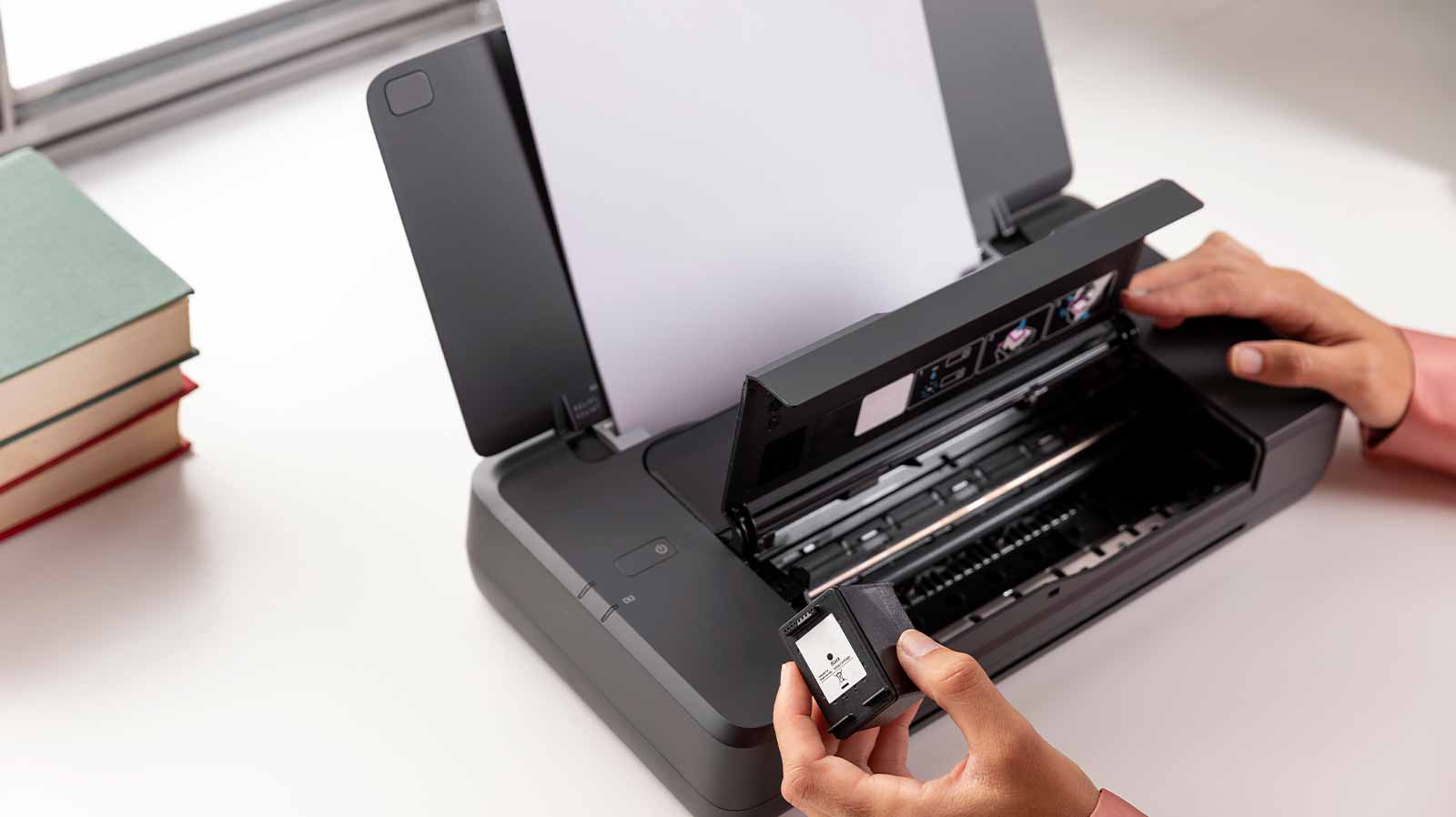
Cuando la Impresora no reconoce cartucho es un problema común. Esto puede suceder tanto con cartuchos originales como compatibles y se manifiesta a menudo a través de mensajes de error. Existen diversas razones para estos fallos, que van desde una instalación incorrecta hasta problemas con el chip del cartucho. Es importante identificar la causa para poder aplicar las soluciones adecuadas.
Al instalar cartuchos de tinta o tóner en una impresora, a menudo se presentan mensajes de error o advertencias que pueden resultar confusos. Comprender estos mensajes es fundamental para identificar y solucionar problemas relacionados con la falta de reconocimiento del cartucho.
Cuando se produce un error al instalar un cartucho, la impresora puede mostrar diferentes mensajes en su pantalla. Estos mensajes pueden variar dependiendo del modelo y la marca de la impresora, incluyendo advertencias visuales que a menudo se representan con luces parpadeantes. Las luces de advertencia pueden indicar problemas relacionados con la instalación incorrecta del cartucho o la falta de reconocimiento del mismo.
Distintas marcas de impresoras utilizan mensajes específicos para informar a los usuarios sobre problemas con el cartucho. Por ejemplo, en impresoras HP, pueden aparecer mensajes como «Cartuchos HP bloqueados» que indican un conflicto con la compatibilidad de los cartuchos. Por otro lado, impresoras Epson pueden mostrar «Epson no reconoce cartuchos», mientras que las Brother suelen utilizar advertencias menos descriptivas. Es crucial familiarizarse con los mensajes que corresponden a cada marca para una correcta interpretación y reacción ante los mismos.
Los mensajes que indican que el cartucho está vacío o no detectado son comunes y pueden ser causados por diferentes motivos. La alerta de «cartucho vacío» no siempre significa que efectivamente no haya tinta; en ocasiones, puede ser resultado de una incorrecta instalación o de un chip sucio o dañado que impide la lectura del nivel de tinta. Igualmente, el mensaje «cartucho no detectado» puede señalar que el cartucho no se ha instalado correctamente o que hay un problema más profundo dentro de la impresora. Por lo tanto, es fundamental investigar la causa detrás de estos mensajes antes de proceder a cambiar el cartucho o solicitar soporte técnico.
Existen diversos factores que pueden llevar a que la impresora no identifique correctamente el cartucho de tinta o tóner. Comprender estos aspectos es esencial para resolver el problema de manera efectiva.
Muchas impresoras están configuradas para trabajar únicamente con cartuchos originales, lo que puede provocar problemas cuando se intentan utilizar cartuchos compatibles. Esta restricción es una estrategia comercial de los fabricantes, que buscan fomentar el uso de sus propios productos. Como resultado, los usuarios pueden enfrentarse a diversas notificaciones de error que indiquen incompatibilidad.
La instalación incorrecta del cartucho es una de las causas más frecuentes de este problema. Es fundamental asegurarse de que el cartucho esté correctamente colocado dentro de su compartimiento. Si el cartucho trae un plástico protector, este debe ser retirado antes de la instalación.
Muchas impresoras modernas vienen con múltiples capas de protección en sus cartuchos. No eliminar todas estas cubiertas puede resultar en que la impresora no reconozca el cartucho, ya que estas protecciones impiden el contacto adecuado con los sensores internos de la impresora.
Al colocar el cartucho, es vital que se escuche un clic, que indica que ha quedado bien fijado en su lugar. Si el cartucho no está correctamente fijado, la impresora no podrá detectar su presencia y mostrará un mensaje de error.
Los cartuchos de tinta y tóner cuentan con un chip que permite la comunicación entre el cartucho y la impresora. Este chip puede ensuciarse, dañarse o incluso deteriorarse con el tiempo, lo que dificultaría su reconocimiento.
Limpiar suavemente el chip del cartucho con un paño seco o un poco de alcohol puede mejorar la situación. Es importante hacerlo con cuidado para no dañar el componente. Una limpieza adecuada puede ayudar a que la impresora vuelva a reconocer el cartucho.
Después de realizar la limpieza, reinstalar el cartucho correctamente puede resultar en el reconocimiento exitoso del mismo por parte de la impresora. Este simple paso puede solucionar muchos problemas relacionados con la detección del cartucho.
La calidad y el estado del cartucho también juegan un papel crucial en su reconocimiento. Un cartucho defectuoso puede provocar la incapacidad de la impresora para reconocerlo. Existen varios signos que indican un mal estado del cartucho.
Los cartuchos que presentan signos de hinchazón o fugas son indicativos de un daño físico que podría impedir su funcionamiento. Estos cartuchos a menudo deben ser reemplazados para evitar más problemas.
Es fundamental entender que los cartuchos compatibles no son necesariamente de menor calidad, pero pueden no ser reconocidos por todas las impresoras. Las diferencias en diseño o chip pueden causar problemas de incompatibilidad.
En algunas ocasiones, el problema no radica en el cartucho, sino en fallos internos de la impresora. El mal funcionamiento de los sensores que detectan los cartuchos puede ser una de las causas.
Los sensores internos pueden no funcionar correctamente por diversas razones, lo que puede llevar a que la impresora no reconozca el cartucho. A veces, un simple reinicio puede ayudar a resolver este tipo de inconvenientes.
Las actualizaciones de firmware son esenciales para el correcto funcionamiento de la impresora. Sin embargo, a veces estas actualizaciones pueden causar problemas de compatibilidad con ciertos cartuchos, especialmente si se cambian entre originales y compatibles sin una verificación adecuada.
Para resolver el problema de reconocimiento de cartuchos compatibles, existen varias acciones que se pueden llevar a cabo. Estas estrategias abarcan desde la verificación de la compatibilidad hasta la correcta instalación del cartucho. A continuación, se detallan pasos específicos para asegurar un funcionamiento adecuado.
Antes de realizar cualquier operación, es fundamental asegurarse de que el cartucho que se está utilizando sea el correcto para la impresora. Verificar la referencia del cartucho y comparar con el modelo recomendado por el fabricante puede prevenir problemas futuros.
La instalación adecuada del cartucho es un paso clave. Si se realiza incorrectamente, la impresora puede no reconocerlo. Por lo tanto, seguir el procedimiento correcto es esencial para evitar este inconveniente.
Siempre que se manipule el cartucho, es recomendable apagar la impresora y desconectarla de la corriente. Esto no sólo garantiza la seguridad del usuario, sino que también permite que los componentes internos se restablezcan.
Una vez que la impresora esté apagada, proceder a extraer el cartucho. Tras sacarlo, es conveniente esperar unos minutos antes de volver a insertarlo. Este breve periodo puede ayudar a que los sensores se reinicien y reconozcan adecuadamente el cartucho al volver a instalarlo.
La limpieza de los contactos es un proceso simple pero efectivo para solucionar problemas de reconocimiento. Los residuos pueden interferir en la conexión entre el cartucho y la impresora.
Al limpiar los contactos del cartucho y los de la impresora, utilizar un paño seco es lo más recomendable. Esto eliminará el polvo o cualquier acumulación que pueda obstaculizar el funcionamiento.
Si se opta por usar alcohol, es importante hacerlo con precaución. El uso excesivo puede dañar los componentes, por lo que se debe aplicar solo una pequeña cantidad en un algodón y limpiar suavemente.
El reconocimiento del cartucho puede forzarse en algunos modelos a través de reinicios o combinaciones de botones, lo cual puede resultar eficaz en la resolución del problema.
En caso de que la impresora siga sin detectar el cartucho, mantener presionado el botón de cancelar o resetear durante unos segundos puede ayudar a forzar un reconocimiento. Esto puede reiniciar la detección interna del dispositivo.
Tras reiniciar la impresora, se debe comprobar si el cartucho ha sido reconocido. Observar cualquier mensaje en pantalla o luces de advertencia puede ofrecer pistas sobre el estado del cartucho e indicar la necesidad de tomar medidas adicionales.
Es común encontrar problemas relacionados con el reconocimiento de cartuchos en impresoras de diferentes marcas. A continuación, se detallan los fallos más frecuentes y las soluciones recomendadas para cada fabricante.
Las impresoras HP suelen ser exigentes con los cartuchos que aceptan, lo que puede resultar en inconvenientes al utilizar cartuchos compatibles. A menudo, estos problemas se manifiestan a través de mensajes de error en pantalla.
Este mensaje indica que la impresora ha detectado un cartucho que no fue reconocido como original. Se recomienda verificar la autenticidad del cartucho o reiniciar la impresora. Para esto, apagar y desconectar la impresora durante unos minutos y volver a encenderla puede ayudar a restablecer la conexión con el cartucho.
Para evitar que la impresora rechace cartuchos compatibles, es posible buscar actualizaciones en el firmware de la impresora. Este proceso se realiza a través del panel de control de la impresora o mediante el software proporcionado por HP, lo que puede permitir la compatibilidad con cartuchos de terceros.
Los usuarios de impresoras Brother también pueden enfrentar problemas de reconocimiento de cartuchos, a menudo relacionados con el incorrecto manejo de los cartuchos.
Es primordial asegurarse de que el cartucho esté limpio y bien instalado. Limpiar el chip y los contactos del cartucho puede ser útil. Después, se debe reinstalar el cartucho asegurándose de que encaje correctamente y se escuche un clic.
Las actualizaciones de firmware pueden influir en la compatibilidad con cartuchos compatibles. En caso de que se experimenten fallos, consultar la página oficial de soporte de Brother para la instalación de la versión adecuada del firmware es recomendable.
Las impresoras Canon pueden ser menos problemáticas, pero aún así presentan fallos en el reconocimiento de cartuchos compatibles que deben ser atendidos.
Los mensajes de error en impresoras Canon incluyen términos como “cartucho no reconocido”. Se aconseja limpiar el área de contacto y el propio cartucho para asegurar que no haya suciedad que interfiera en la conexión.
Al instalar un cartucho Canon, es esencial seguir las instrucciones específicas del modelo, asegurándose de que todos los plásticos protectores se retiren. La limpieza de los contactos con un paño suave es crucial para evitar problemas de reconocimiento.
Epson enfrenta desafíos similares que pueden ser frustrantes. Muchas impresoras Epson producen mensajes de error que indican problemas de reconocimiento de cartuchos.
Este mensaje puede surgir por cartuchos defectuosos o por mal contacto. Reemplazar el cartucho o limpiar los puntos de conexión puede resolver el problema rápidamente.
Al instalar cartuchos en una impresora Epson, es común olvidar retirar las tiras protectoras. Asegurarse de que estén completamente eliminadas puede evitar errores de reconocimiento.
Actualizar el firmware puede ser necesario para solucionar errores, aunque, en ocasiones, una actualización reciente puede generar problemas. En tal caso, revertir a una versión anterior del firmware puede ser la solución adecuada.
Elegir cartuchos compatibles de calidad es esencial para asegurar un funcionamiento óptimo de la impresora y evitar inconvenientes en su uso.
La selección de un proveedor adecuado es crucial. Los cartuchos compatibles pueden variar en calidad según el fabricante. Optar por marcas reconocidas garantiza un mejor rendimiento y menor riesgo de problemas, como el no reconocimiento del cartucho. Un proveedor confiable suele ofrecer información clara sobre la procedencia y especificaciones del producto.
La garantía ofrecida por el proveedor es un indicador importante de la calidad del cartucho. Las marcas de confianza responden a posibles defectos con políticas de devolución o cambio. Escoger cartuchos que cuentan con una garantía de al menos dos años refleja el compromiso del fabricante con su producto y, por ende, proporciona tranquilidad al usuario.
Al adquirir cartuchos compatibles, es fundamental asegurarse de su integridad. Los cartuchos que presentan signos de daño o que se ven hinchados pueden no funcionar correctamente. Verificar la fecha de caducidad también es esencial, ya que los cartuchos viejos pueden presentar problemas de tinta seca que afecten la impresión.
Mantener la impresora en condiciones adecuadas es vital para un rendimiento óptimo, especialmente cuando se utilizan cartuchos compatibles. Algunas prácticas recomendables incluyen:
Guardar los cartuchos en un lugar fresco y seco, lejos de la luz solar directa. Esto prolonga la vida útil de la tinta y mantiene su calidad.
Limpieza regular de la impresora y sus componentes, como los cabezales de impresión y los contactos de los cartuchos. Esta acción ayuda a prevenir acumulación de tinta y polvo.
Realizar impresiones con frecuencia, evitando que la tinta se seque en los cartuchos. Esto es especialmente relevante para cartuchos compatibles, que pueden beneficiarse de un uso regular.
Compra online impresoras, cartuchos de tinta y consumibles en Santa Coloma Tintea, con productos pensados para hogares, oficinas y pequeños negocios.


